Como configurar o ramal do PABX Virtual no MicroSIP

Configurar o ramal do PABX Virtual no MicroSIP permite fazer e receber ligações pelo computador. Para começar, você precisa instalar o aplicativo e ter em mãos os dados de acesso do seu ramal.
Neste passo a passo, você verá como adicionar uma conta, preencher os campos de configuração e verificar se o ramal está pronto para uso.
O que é o MicroSIP?
O MicroSIP é um softphone gratuito para Windows, ou seja, um aplicativo que permite utilizar a telefonia pela internet no computador. Quando conectado ao PABX Virtual da Evence, ele funciona como o telefone do seu ramal.
Para conversar durante as chamadas, você pode utilizar um headset ou um microfone com fones de ouvido conectados ao computador
O que você precisa para configurar o ramal?

Antes de iniciar, separe os dados fornecidos pela Evence:
- Usuário do ramal.
- Senha do ramal.
- Endereço do servidor do PABX Virtual.
- Número do ramal para identificação.
Também é necessário ter acesso à internet e o MicroSIP instalado no computador.
Utilize os dados específicos do seu ramal.
Como configurar o MicroSIP para usar o PABX Virtual
1. Baixe e instale o MicroSIP
Acesse a página oficial de downloads do MicroSIP, baixe o instalador e siga as instruções de instalação.
Depois, abra o programa para iniciar a configuração.
2. Adicione uma conta
Na tela principal do MicroSIP, clique na seta localizada no canto superior direito e selecione Adicionar conta.
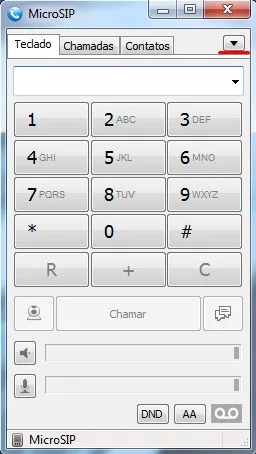
Uma janela será aberta com os campos necessários para cadastrar o ramal:
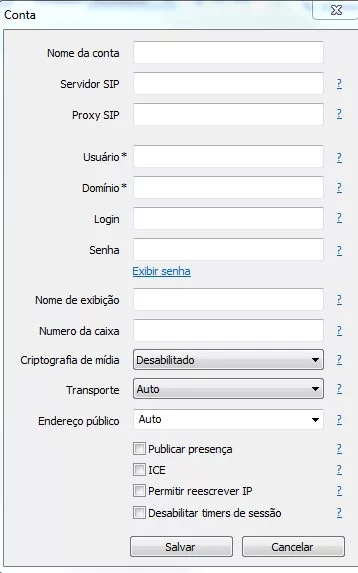
3. Preencha os dados do ramal
Preencha os campos conforme as orientações abaixo:´
Nome da conta: Seu nome ou uma identificação para o ramal, como Comercial
Servidor SIP: pabxvirtual01.evence.com.br
Usuário: Usuário de acesso do ramal
Domínio: pabxvirtual01.evence.com.br
Senha: Senha de acesso do ramal
Nome de exibição: Número do ramal
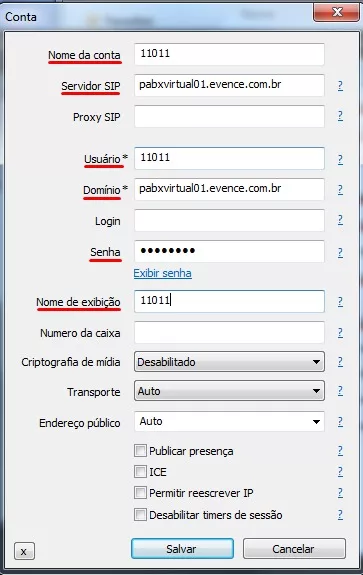
O endereço pabxvirtual01.evence.com.br é utilizado nos campos de servidor e domínio. Preencha todos os campos corretamente.
Confira cada informação antes de continuar. Ao copiar e colar usuário e senha, evite incluir espaços no início ou no final.
Mantenha os demais campos nas configurações padrão, a menos que o time de suporte indique algum ajuste.
4. Salve e confira o status da conta
Clique em Salvar e aguarde o aplicativo concluir o registro do ramal.
Quando a configuração estiver correta e a conexão com o servidor for estabelecida, o MicroSIP exibirá a indicação de Online na parte inferior da janela.
Esse status confirma que o ramal está conectado ao PABX Virtual.
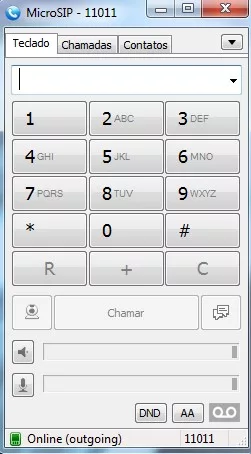
5. Faça uma chamada de teste
Com o ramal conectado, utilize o teclado do MicroSIP para digitar o número desejado e iniciar uma ligação.
Comece ligando para outro ramal da empresa. Durante o teste, confirme se você consegue ouvir a outra pessoa e se ela também consegue ouvir você.
Para chamadas externas, siga o padrão de discagem 0+DDD+NÚMERO.
O que fazer se o ramal não ficar online?
Se o MicroSIP não conseguir se conectar, revise os dados cadastrados:
- Confira se o computador está conectado à internet.
- Verifique se o endereço do servidor foi digitado corretamente.
- Revise os campos de usuário, domínio e senha.
- Caso o problema persista, entre em contato com nossa equipe de Suporte Técnico para que possamos verificar a situação e auxiliá-lo na configuração e conexão do ramal.
Como começar a usar seu ramal no computador
Após salvar a configuração, confirmar o status online e testar as chamadas, seu ramal estará pronto para uso no MicroSIP.
Mantenha o aplicativo em execução e o computador conectado à internet durante o período de atendimento. Mantenha as credenciais do seu ramal em sigilo, evitando compartilhá-las com terceiros ou permitir acessos não autorizados. Caso precise confirmar os dados de configuração do seu PABX Virtual, entre em contato com o Suporte Técnico da Evence.